忘備録
http://d.hatena.ne.jp/PRiMENON/20130505/1367752566
2013年12月21日土曜日

2013年7月24日水曜日
もし、L4D3が発売された時、あなたがPC版を買うべき10の理由
L4D3がどうやら発表されたらしいですね
http://l4d3.ru
個人的にはガセだと思ってるのですがそんなことどうでもいいです
今回の本題


じゃあいいでしょう、ニコニコ生放送や動画などでPortalやCS:GO L4Dの放送に言って聞いてみてください
確実に90%以上はPC版と答えるでしょうね

http://l4d3.ru
個人的にはガセだと思ってるのですがそんなことどうでもいいです
今回の本題
L4D3が発売された時、あなたがPC版を買うべき10の理由
です
PS4でもXBoxOneでもありません PC版を買うべきです
それを前作L4D2や、新型SourceEngineを採用してるCS:GOの現状を踏まえてQ&A方式で答えていきます

1.PC版って、割れ厨多くないの?
その答えはNoです
確かに、現状L4D2の割れ物は存在します
ただし、割れ物の場合Steamの認証を通過できないので、マルチプレイが不可能です
さらに後述しますが、Modの導入も不可能です
よって、あなたは(正規購入したL4D3を所持しているなら)マナーがなってない割れ厨とプレイすることは不可能です
Minecraftと同じですね

2.PC版って、チーター多いでしょ?
ここに書くからにはもちろんNoです
Steamで販売しているマルチプレイヤーゲームには
VAC(Valve Anti Cheat) という、最強のチート対策があります
その強さは計り知れません
実際に、自分が今までプレイしたVACに対応してるマルチプレイヤーゲームの総プレイ時間は
1500時間を超えています
ですが、思い返してもチート使用者は二人しか思い出せないですねぇ…
また、VACに引っかかったプレイヤーは即刻BANされ、そのゲームを永久にプレイできなくなります
その機能のお陰で、上記の二人も30分後にはBANされてました
無料ゲームとは違って、再度プレイするにはアカウントを作りなおして再度購入する必要があるため いかに馬鹿なことをしているのやら…ʅ(́◡◝)ʃ

3.でも自分のPC低スペだし…
心配ご無用です
Valve社が開発しているSourceEngineは安定性を売りにしているゲームエンジンです
実際にPortal2, L4D2, CS:S, HL2 などのSourceEngineを使ったゲームを弟の1年前に中古で1万7千円で購入したノートパソコンで動かしてみました
ノーマル画質で30FPS程度 少し画質を下げれば悠々と60FPSでます。
ちなみにそのパソコン、MinecraftはOptfineを入れた最低設定でようやく30FPS弱でしたね…

4.俺はマウスでFPSなんて無理だ!コントローラーじゃないと無理なんだよ!
ほほう、PCでコントローラーが使えないとでも?
いろんな家電量販店などで、ゲームパッドが売られているのは皆さんご存知ですよね?
それでもPS3やXBox系のコントローラーが手に馴染んでてそちらを使いたいというのはわかります
なら使えばいいじゃなーい!
XBox系のコントローラーは何もしなくてもPCと接続すればゲームパッドとして使えます
PS3のコントローラーもDS3というソフトを使えば難しい設定は無しでゲームパッドとして使えます

5.購入方法めんどくさそう…
購入方法は二通りあります
まずはSteamからの購入
この場合、クレジットカード、またはPaypalが必要になります
こちらのサイトで購入します
慣れるまでは少し時間がかかると思いますが(とは言っても5~10分程度)すぐに購入が可能です
PSNやXBLAと同じように進めばいけますよ
また、購入したらすぐにダウンロードを始められるので所要時間は1時間ほどでしょうか
今すぐにプレイしたい方にオススメです

6.クレジットカードなんて持ってないんだよ!!!
あらら残念です
ですが多少手間はかかりますが(と言っても現行CSゲームと同じ)購入することは可能です
少し大きめのゲーム屋さんや、PCショップに行けばPS3やXBoxと同じようにPC版のゲームが売ってます
それを購入後、その中に入ってる紙に書いてあるプロダクトキーをSteamに入力すれば完了です

7.でもお高いんでしょう?
そんなことないですよ?むしろ安いくらいです
Portal2を例に取ってみます
発売日の値段はPC版は49.99ドル(約5000円) CS版は約7000円です
たった2000円だけ?
驚くのはまだ早い!
Portal2やその他のSource系ゲームは時間とともに少しずつ値段を下げていきます
その結果、1年も経たないうちに19.99ドル(約2000円)まで下がっています
更に驚くのはまだ早い!!!
年に数回行われる定期的なセールがあります
そこでのセールは75%OFFは当たり前!75%じゃないですよ! 75%OFFですよ!!
つまり最安500円程で買えてしまうわけですねー(キャースゴーイ!!
信じられないかたはこちらをどうぞ(99.99ドル表記は向こうのバグです 実際はありません)
8.英語がわからないんだよ!
なら日本語でプレイすればいいじゃない
問題ないですよ?全て日本語に対応しています
もちろんデフォルトでですよ?
設定を変えなくてもあなたがゲームを開始したときは最初から日本語になっているはずです


9.でも人口少なそう…
SourceEngine系のゲームに限ってまずそんなことはありえません
(たしかにCoDは人口少なくてちょっとつらいけど…)
じゃあいいでしょう、ニコニコ生放送や動画などでPortalやCS:GO L4Dの放送に言って聞いてみてください
確実に90%以上はPC版と答えるでしょうね

10.それでも俺はPC版は買わないぞージョジョー!!
PC版には大量のModがありますよ?
Modの導入が難しそう? 心配ご無用
SourceEngineは公式でModのサポートを行なってます
このページから導入したいModを見つけてサブスクライブボタンを押すだけで導入完了です
大丈夫、面倒な作業は全部Steamがやってくれますよ
あとがき
さて、ここまで書いたんですからPC版、検討してくれると嬉しいです
あ、マナーの守れない人は来なくていいですよ PC版とは言わずに一生ソロプレイやっててください
確かにPC版は敷居が高いと思われがちですが、上記の通りにSteamのお陰でユーザーは難しい思いをせずに楽しくゲームプレイができるようになっています
もし、興味が有るのだけどお金を出すのはちょっと… という方は、TF2(Team Fortress 2)という無料のSteamゲームをプレイしてみればいいと思います
多分、あなたがこれを実践してみたとしても一番時間がかかるのはインストールの待ち時間になると思います
TF2インストールガイド:
最後に
私はコンシューマーゲームを非難しているわけではありません
私もコンシューマーゲームはプレイしますし、いい作品も大量にあると思います
(コントローラーでFPSはできないからやってないけど)
だからこそ、もっとPCゲームを身近な存在にしたいと思ってこの記事を書きました
2013年7月8日月曜日
PILで画像にエフェクトをかける
どうもお久しぶりです
ブログ書くの辛い
3ヶ月ぶりくらいの記事です
GIMPで画像にエフェクトをかけようと思ったけどどうすればいいのかわからなかったのでPython標準のPIL(Python Image Liblary)を使って見ました
ちなみにPython2.7.3使ってます
というのも、とあるフォロワーさんがアイコンを変えたのですが、なーんかアクセントが足りないなぁ…ということで勝手に試して見ました
(本人には許可をとっています) @keito_27
今回は対話インターフェースでやってみます
ちなみに速度とか全く考えてません
GPGPUって何それ美味しいの?
まずは元画像と完成品から
 この写真が
 こうなります
まずはライブラリのインポートから
Python 2.7.3 (default, Apr 10 2013, 05:46:21)
[GCC 4.6.3] on linux2
Type "help", "copyright", "credits" or "license" for more information.
>>> import Image
>>> Image.VERSION
'1.1.7'
で、srcに元画像をロードします
>>> src = Image.load('source.jpg')
この時点で
>>> src.save('test.jpg')
でそのまま保存できます(つまりただのコピペ)
次に、画像のサイズを取得します
>>> (width, height) = src.size
Image.sizeには(width,height)のタプルが入っています
(未だタプルなれないんだよなぁ…)
で、元画像を編集しますが、なんか色々あるとめんどくさいのでコピーを作成します
>>> dst = src.copy()
さて本題のエフェクトをかける作業に入っていきます
まずは画像をグレースケールに変換しました
グレースケールに変換するにはR,G,Bの三値の平均をそれぞれに割り当てればいいので
>>> for x in xrange(width):
... for y in xrange(height):
... c = src.getpixel
... a = (c[0]+c[1]+c[2])/3
... dst.putpixel((x,y),(a,a,a))
これでdstがグレースケールになってると思うので一旦出力してみます
>>> dst.save('dest.jpg')
はい

つぎに、メガネ部分を赤くしてみます
赤くする場所の条件としては、
「そのピクセルのR-Gが64以上かつR-Bも64以上」
であるときに
「そのピクセルのRはそのままで、GとBをその二つの平均値にする」
処理を書いていきます
(今回、この処理を全体に加えると唇の一部にもかかってしまったので二行目をheight/2にして上半分にのみ処理されるようにしてます)
>>> for x in xrange(width):
... for y in xrange(height/2):
... c = src.getpixel
... if (c[0] - c[1]) >= 64 and (c[0] - c[2]) >= 64:
... a = (c[1]+c[2])
... dst.putpixel((x,y),(c[0],a,a))
はい
これで完成です
ツッコミ歓迎です
おつかれさまでした
ブログ書くの辛い
3ヶ月ぶりくらいの記事です
GIMPで画像にエフェクトをかけようと思ったけどどうすればいいのかわからなかったのでPython標準のPIL(Python Image Liblary)を使って見ました
ちなみにPython2.7.3使ってます
というのも、とあるフォロワーさんがアイコンを変えたのですが、なーんかアクセントが足りないなぁ…ということで勝手に試して見ました
(本人には許可をとっています) @keito_27
今回は対話インターフェースでやってみます
ちなみに速度とか全く考えてません
GPGPUって何それ美味しいの?
まずは元画像と完成品から


まずはライブラリのインポートから
Python 2.7.3 (default, Apr 10 2013, 05:46:21)
[GCC 4.6.3] on linux2
Type "help", "copyright", "credits" or "license" for more information.
>>> import Image
>>> Image.VERSION
'1.1.7'
で、srcに元画像をロードします
>>> src = Image.load('source.jpg')
この時点で
>>> src.save('test.jpg')
でそのまま保存できます(つまりただのコピペ)
次に、画像のサイズを取得します
>>> (width, height) = src.size
Image.sizeには(width,height)のタプルが入っています
(未だタプルなれないんだよなぁ…)
で、元画像を編集しますが、なんか色々あるとめんどくさいのでコピーを作成します
>>> dst = src.copy()
さて本題のエフェクトをかける作業に入っていきます
まずは画像をグレースケールに変換しました
グレースケールに変換するにはR,G,Bの三値の平均をそれぞれに割り当てればいいので
>>> for x in xrange(width):
... for y in xrange(height):
... c = src.getpixel
... a = (c[0]+c[1]+c[2])/3
... dst.putpixel((x,y),(a,a,a))
これでdstがグレースケールになってると思うので一旦出力してみます
>>> dst.save('dest.jpg')
はい

つぎに、メガネ部分を赤くしてみます
赤くする場所の条件としては、
「そのピクセルのR-Gが64以上かつR-Bも64以上」
であるときに
「そのピクセルのRはそのままで、GとBをその二つの平均値にする」
処理を書いていきます
(今回、この処理を全体に加えると唇の一部にもかかってしまったので二行目をheight/2にして上半分にのみ処理されるようにしてます)
>>> for x in xrange(width):
... for y in xrange(height/2):
... c = src.getpixel
... if (c[0] - c[1]) >= 64 and (c[0] - c[2]) >= 64:
... a = (c[1]+c[2])
... dst.putpixel((x,y),(c[0],a,a))
はい
これで完成です
ツッコミ歓迎です
おつかれさまでした
2013年4月7日日曜日
SteamerだけどVim初めたいけど…って人のための記事
この記事は Vim Advent Calendar 2012 : ATND 128日目の記事です。
前日は@manga_osyoさんのバッファごとに quickfix のデータを保持するでした。
お疲れ様です。
そもそもVimって?
早速ですが、本題です。
Vimとは、1988年に開発されたテキストエディタです。軽量で高機能かつスタイリッシュで、使っているとモテるとよく噂されるあのVimです
Vimとは、1988年に開発されたテキストエディタです。軽量で高機能かつスタイリッシュで、使っているとモテるとよく噂されるあのVimです
2034年(2036年説有り)からタイムリープしてきた岡部倫太郎が落とした、USW記憶媒体に入っていたわけではないけどとにかくすごいエディタです
詳しくは、Wikipediaをご参照ください
SteamerだけどVim使ってみたい…けど難しそう…
今日はそんな人にうってつけの方法をご紹介します
Steamer 特に、FPSプレイヤーに稀によくある「なぜかわからないけど今日だけやたら調子がいいアレ」をうまく活用します。
Vimmerになろう
ステップ①
まず、自分を自分自身でVimしか使えないような体と心に作り変えます
そのために、最低限エディタとしての動作はできるようになりましょう
個人的にはこちらのサイトがお勧めです
HJKL操作に慣れたければ、ステップマニアでもしてください
ステップ②
さて、Steamerなら上記の記事のLv2までなら確実に生き残れると思いますが、Lv3~4あたりからきつくなってくると思います
そう感じたら自己洗脳の開始です
ここでは、自分が実践した2つのの方法を紹介します
どれもゲーマー向けの方法です
例①


有名なFPSゲーム、Call of Dutyシリーズの現在の最新作、Black Ops 2です
Steamerの皆さんはもちろん知ってますよね
早速購入して、Vimのエンブレムを作成して、敵を倒しまくりましょう
このゲームの第一の目的はVim以外のエディタを使ってる敵兵を倒しまくることです
敵兵は全員、notepad.exeやemacsといったエディタを使っています
そういった奴らを皆殺しにするためのゲームです
ちなみに味方は全員Vimを使っているので、きちんと援護してあげましょう
このゲームをプレイすることで、Vimとの連帯感を感じ、そして強固にすることができます
例②


最近話題沸騰のMinecraftです PC版は1000万本突破しました
さて、このゲームには隠しブロックとしてVimブロックが含まれてます
コストもリーズナブルで緑色のため森林に同化しやすく、透明な部分もあるので外の様子も伺えます
さて、このゲームには隠しブロックとしてVimブロックが含まれてます
コストもリーズナブルで緑色のため森林に同化しやすく、透明な部分もあるので外の様子も伺えます
このゲームの第一の目的はVim以外のエディタを使ってるゾンビなどの敵mobを倒しまくることです
敵mobは全員、notepad.exeやemacsといったエディタを使っています
そういった奴らを皆殺しにするためのゲームです
ちなみに味方は全員Vimに住んでいる、きちんと援護してあげましょう
このゲームをプレイすることで、Vimとの連帯感を感じ、そして強固にすることができます
ステップ③
こういったゲームをプレイし、自己洗脳に成功すればやることは自ずとわかってくると思います
いや、もうこの記事すら見てないかもしれませんね
では、良いVimLifeを!
※この記事の内容はだいたい嘘です エイプリルフールネタのつもりで書かれました
2013年3月28日木曜日
CoD:Elite PC版が出てくる可能性が微レ存
各自でログインしていただいて、
https://profile.callofduty.com/elite/profile
ここにアクセスしてみてください
そうすると、CONSOLESという欄があります
この中にXBLとPSN 二つの画像があります
XBLの画像アドレスはhttps://profile.callofduty.com/resources/elite/images/avatar-xbox.png
PSNの画像アドレスはhttps://profile.callofduty.com/resources/elite/images/avatar-psn.png
この感じで行くと…https://profile.callofduty.com/resources/elite/images/avatar-pc.png
!
2013年3月25日月曜日
Linux MintをUSBメモリにインストールした
Ubuntuさんがお亡くなりになりました
死因は、使用者がグラボのドライバのインストールに失敗したためです
別に図解とかないんですけど一応書いときますね
①DVDにLinuxMintを書き込んでLiveCDにする
②LiveCDを起動後、USBメモリを装着してInstall Mintを起動
③ext4でフォーマットしてブートを"/"にして書き込み
まあ簡単に説明するとこんな感じですね
多分この記事を必要とする人はいないでしょう
というわけで自分はここを参考にしたので皆さんどうぞ!
(ここではFAT32でWindows用かな?パーテーション分けてたけど自分は全部ext4でやりました)
http://shiroichi.sakura.ne.jp/2011/12/20111218mint/
シロイチさんに感謝!
2013年3月22日金曜日
2013年3月21日木曜日
2013年2月21日木曜日
2013年2月10日日曜日
かなんごっこけいかく その1
トーホーにて、三井製糖の4gの物を購入
注射器がないので、先を開封して水を2,4,6,8適ずつ垂らした
現在放置中
多分うまく行かなさそう
グラニュー糖だったため、うえのほうが全て溶けてしまい、下に水が行ってなさそう
注射器がないので、先を開封して水を2,4,6,8適ずつ垂らした
現在放置中
多分うまく行かなさそう
グラニュー糖だったため、うえのほうが全て溶けてしまい、下に水が行ってなさそう
2013年1月1日火曜日
2012年12月20日木曜日
2012年12月10日月曜日
2012年12月4日火曜日
ウィッシュリストについて
今回この記事を書こうと思ったのは、勘違いしてる人が多い気がしたからだ
ウィッシュリスト(俗に、ほしい物リスト)は「ほしい物リスト」そのままの意味であって
買ってくださいリストではない
のだ
Twitterのタイムラインを見ていると、たまーにSteamやAmazonのウィッシュリストを晒して(?)いる人がいるのだが、それは間違ってるんじゃないかと
元々は、自分がほしいものとその優先順位をメモするものだったんじゃないのか
それを公開して、他人に見せて「これ買ってください!」
すごく図々しいと思う
現時点、自分のウィッシュリストを他人が見て、それを貰ったこともある
だが、自分はそういう目的で使ってるのではない
Amazonのほしい物リストは誰にも公開してないしね(多分)(多分)
ほんとに買って欲しいなら、それなりに別のリストを作るべきなんじゃないかと
自分はそう思うね
2012年11月11日日曜日


2012年11月3日土曜日
【Steam】CS:GO買いました
きょうはいろいろなことをしました
かうんたーすとらいくぐろーばるおふぇんしぶをやってみました
とてもたのしかった
けど、ぼっとがよわかった
まず、かんたんれべるをやってみた
まあまちがいなくあっしょう
つぎに、ふつうれべるをやってみた
ふつうにかてた
こんどは、むずかしいやった
かった
さいこうなんいどやった
…かった…
BOT弱すぎるんだよ!!!
bot弱いとは聞いてましたが、ここまでとは…
俺CoDのキルレ0.8だよ!?
せめて難しいの難易度で対等かそれ以上(自分が負ける)くらいの難易度であって欲しかった…
完全ヌルゲー化してますね…
ヌルゲー…
ぬr…
(∩´∀`)∩ワーイ
ヌルゲーktkr!!
俺らエンジョイ勢にとっては嬉しすぎる!!
俺TUEEEEができるかもね!!

_|\○_ヒャッ ε=\_○ノ ホーウ!!
【pukiwiki】パーミッションエラー
pukiwikiを建てたんだけど凍結解除しようとしたら
ってエラーが出る時の対処
端末を使ってwikiのpukiwikiのpukiwiki.ini.phpとかあるディレクトリにcdコマンドで飛んで
fopen() failed: wiki/46726F6E7450616765.txt
Maybe permission is not writable or filename is too long
ってエラーが出る時の対処
端末を使ってwikiのpukiwikiのpukiwiki.ini.phpとかあるディレクトリにcdコマンドで飛んで
# chmod 666 wiki/*.txtで解決
そういや今日は弟の誕生日だ
ボダランでも買うのかな
2012年10月22日月曜日
【Fedora】Win→Linux移行記録その2
さて今回はMinecraftを動かしてみたいと思います
まず、jdkのインストールが必要です
なぜならMinecraftはJava製だから
端末を開いてこんな感じで打てばインストールできます
sudo yum install java-1.7.0-openjdk
で、次、
Minecraft公式からminecraft.jarを落としてきて任意の場所に保存
(ちなみに自分は~/bin/minecraftに入れたよ)
同じ場所にrun.shというファイルを作成
中身を
XMODIFIERS= padsp java -Xms4096M -Xmx2048M -Djava.net.preferIPv4Stack=true -jar minecraft.jar
にして保存
プロパティから実行権を付与
もう一度run.shを開いて実行するを選ぶ
これでできるはず
shの中身のメモリ割り当ては自分で変更してね!
2012年10月21日日曜日
【Fedora】Win→Linux移行記録その1
はい、初めてみました
ずっとあこがれのFedoraたんを
Windows卒業とまでは行かないだろうけどメインOSをLinuxにしたいです
(SteamのゲームがLinux対応してないんだよ…それさえ行けば…)
てなわけでVMでも使ってたFedoraをインストールしようとしました
USBメモリがないのでDVDにFedora17のイメージを書き込む、
PCに挿入(さきっちょだけ!さきっちょだけだk(ry)
で、インストールしようとしたんですがドライブ確保でうまく行かない
あれー?なんでだろー?空きも80GBあるはず…
はい、ここで一つ目のミス
ドライブ分けてませんでしたーw
ドライブ分けるためにコンピュータんを右クリックした管理をゴニョゴニョします
あれー?3GBしか開けれない…
で、デフラグ
UltraDefrag使ったけど全く変わらなかった
あー!も!記事書くのめんどくさい!
なので他の名前忘れたけどなんかのデフラグソフト使ったらうまく言った
(今Fedoraで記事書いてるのでソフト名確認できないのです…)
確かdefraggerとかそんな名前だったと思う
ちなみにこれがデフラグ前

デフラグ後

で、黄色(黄土色か?)のページファイルが気になるのでそれがなにか特定


ずっとあこがれのFedoraたんを
Windows卒業とまでは行かないだろうけどメインOSをLinuxにしたいです
(SteamのゲームがLinux対応してないんだよ…それさえ行けば…)
てなわけでVMでも使ってたFedoraをインストールしようとしました
USBメモリがないのでDVDにFedora17のイメージを書き込む、
PCに挿入(さきっちょだけ!さきっちょだけだk(ry)
で、インストールしようとしたんですがドライブ確保でうまく行かない
あれー?なんでだろー?空きも80GBあるはず…
はい、ここで一つ目のミス
ドライブ分けてませんでしたーw
ドライブ分けるためにコンピュータんを右クリックした管理をゴニョゴニョします
あれー?3GBしか開けれない…
で、デフラグ
UltraDefrag使ったけど全く変わらなかった
あー!も!記事書くのめんどくさい!
なので他の名前忘れたけどなんかのデフラグソフト使ったらうまく言った
(今Fedoraで記事書いてるのでソフト名確認できないのです…)
確かdefraggerとかそんな名前だったと思う
ちなみにこれがデフラグ前

デフラグ後
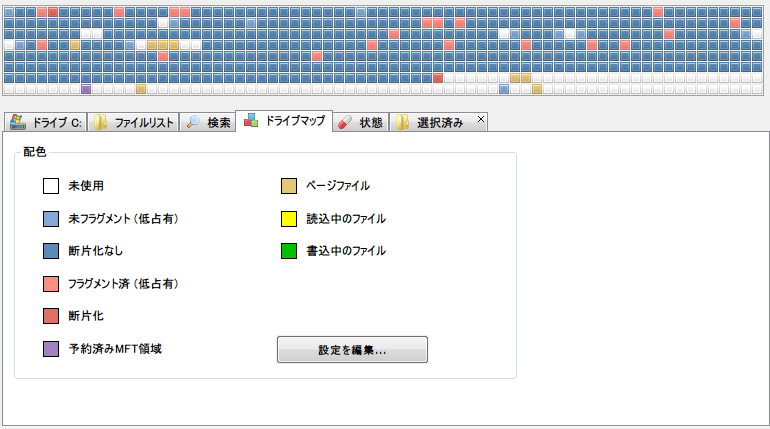
で、黄色(黄土色か?)のページファイルが気になるのでそれがなにか特定
pagefile.sys と hiberfil.sysと判明
それに似合った対処(一時的に削除)をする

(なぜここで断片化ファイルが減ってるのか…再起したからか…?)
で、もう一度デフラグ

綺麗になりました!
これで無事、64GBの空きを確保できました
で、Linuxインストールしました!!
続きは後日…
2012年10月10日水曜日
登録:
投稿 (Atom)